

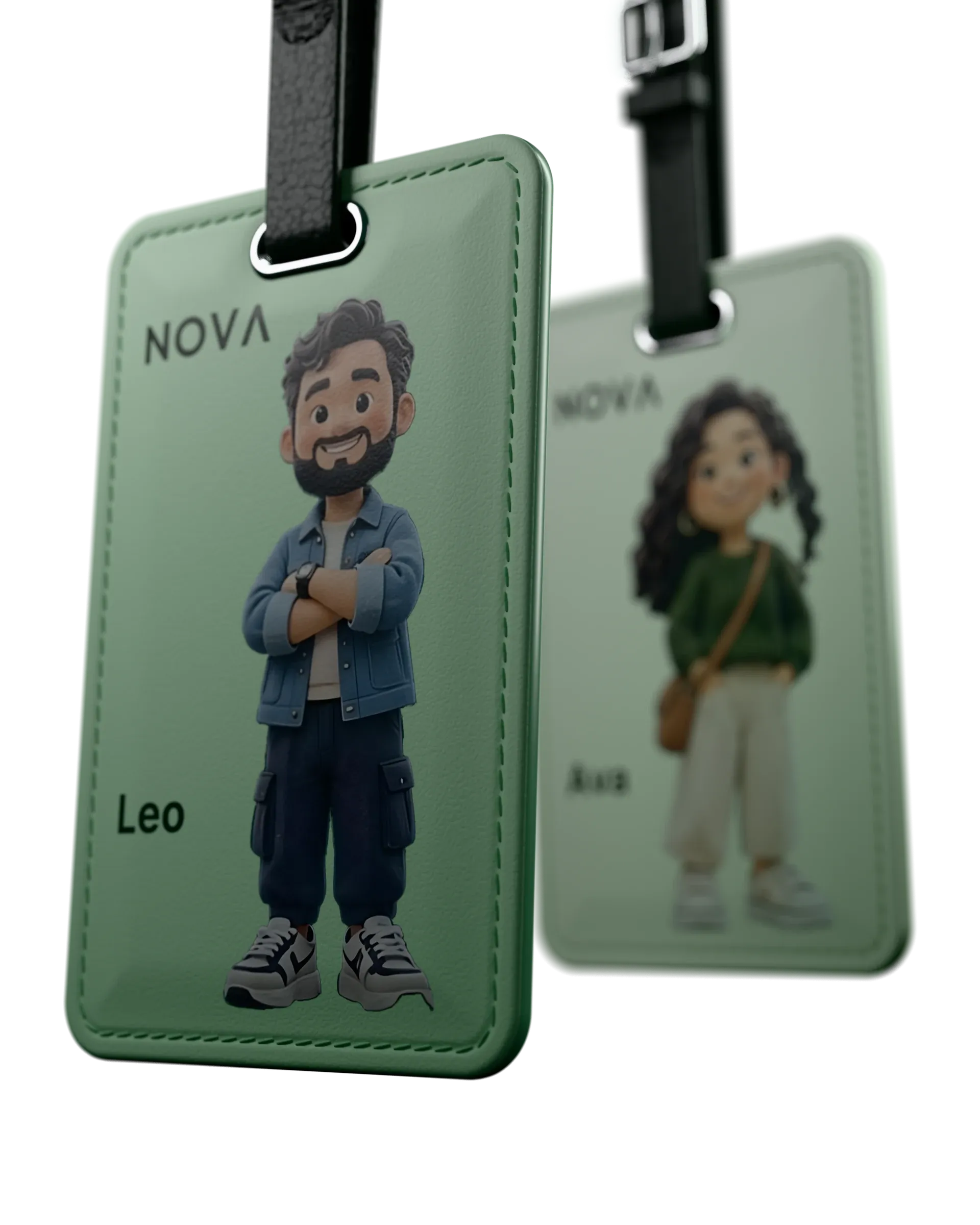
프린터 + 콘솔 + 지그 · 예약 가능
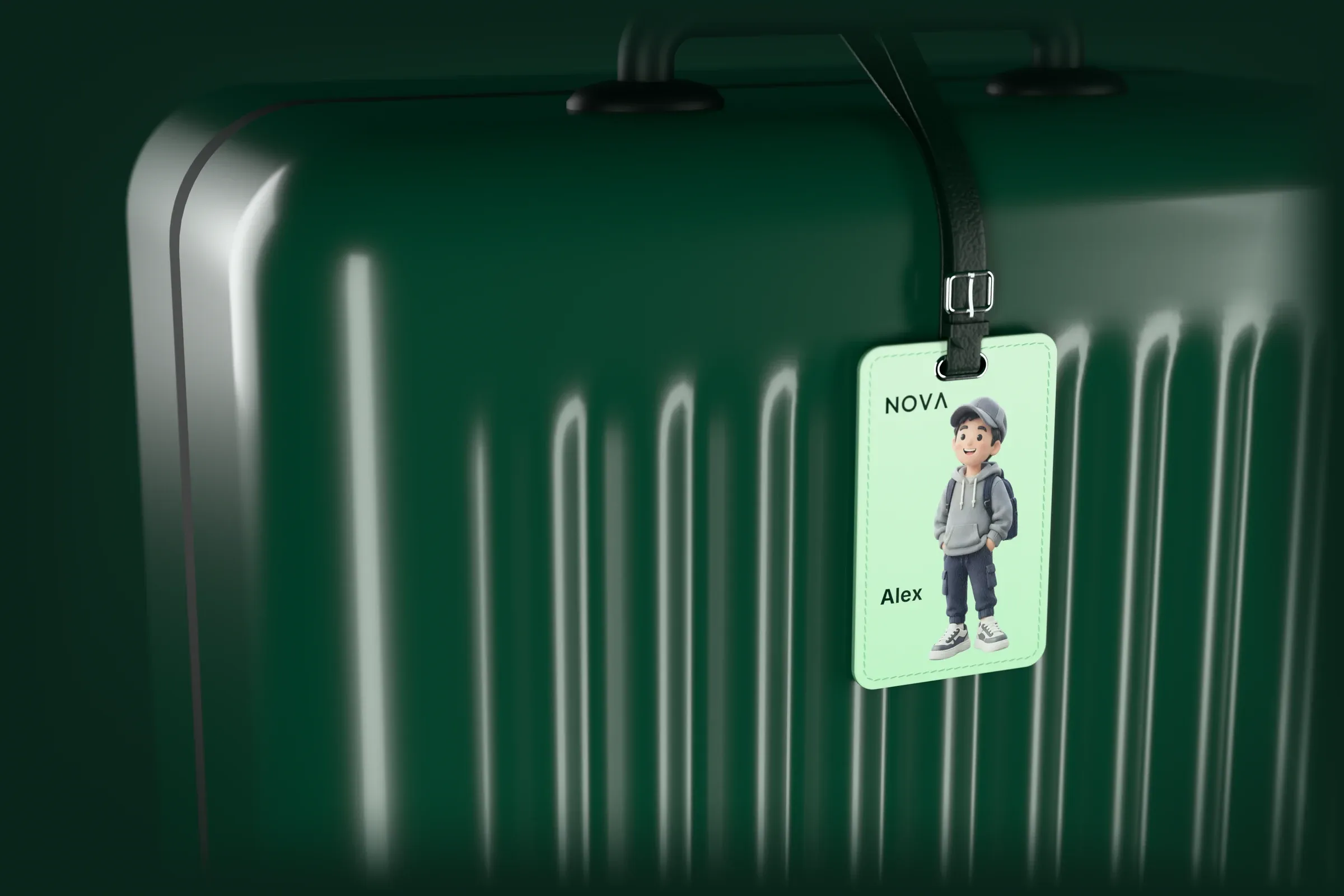
제품 소개
게스트마다 하나뿐인 러기지 태그를.
현장에서 찍은 사진으로 3D 캐릭터를 만들고 UV 프린터로 가죽 러기지 태그에 인쇄합니다. 게스트는 스트랩을 채워 바로 가져갈 수 있습니다.
- 가죽 러기지 태그
- 약 7 × 11 cm(2.8 × 4.3 in)
- 브랜드와 색상
- 맞춤 설정 가능
- 프린터 + 콘솔 + 지그
- 한 세트로 구성
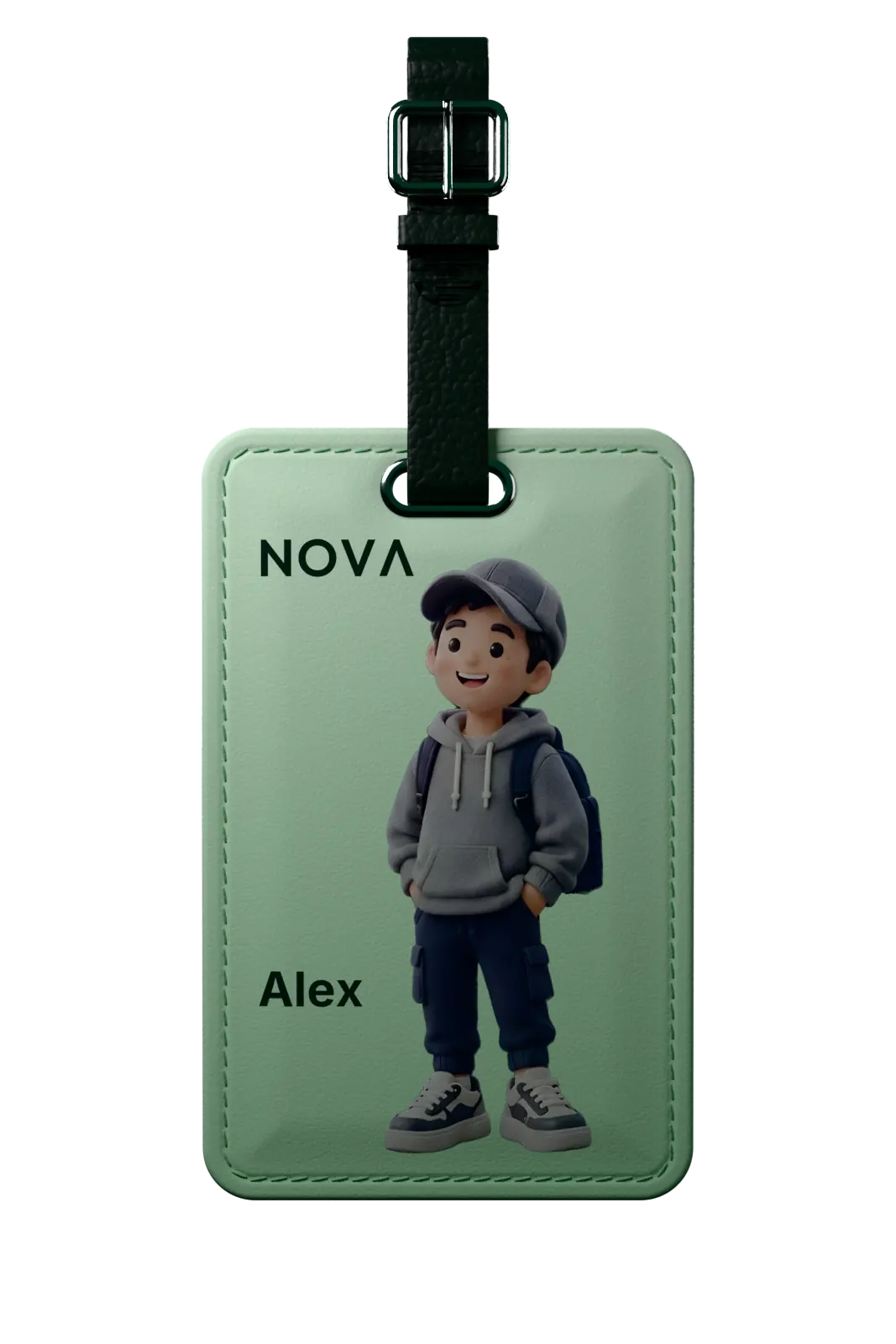
게스트가 가져가는 결과물
3D 캐릭터 러기지 태그
현장에서 촬영 · AI로 생성 · 바로 가져가기
- 소재
- 가죽
- 크기
- 약 7 × 11 cm(2.8 × 4.3 in)
- 맞춤 제작
- 브랜드와 색상
- 이름
- 로마자 또는 한자
브랜드와 색상을 지정할 수 있나요?
브랜드도 색상도 원하는 대로.
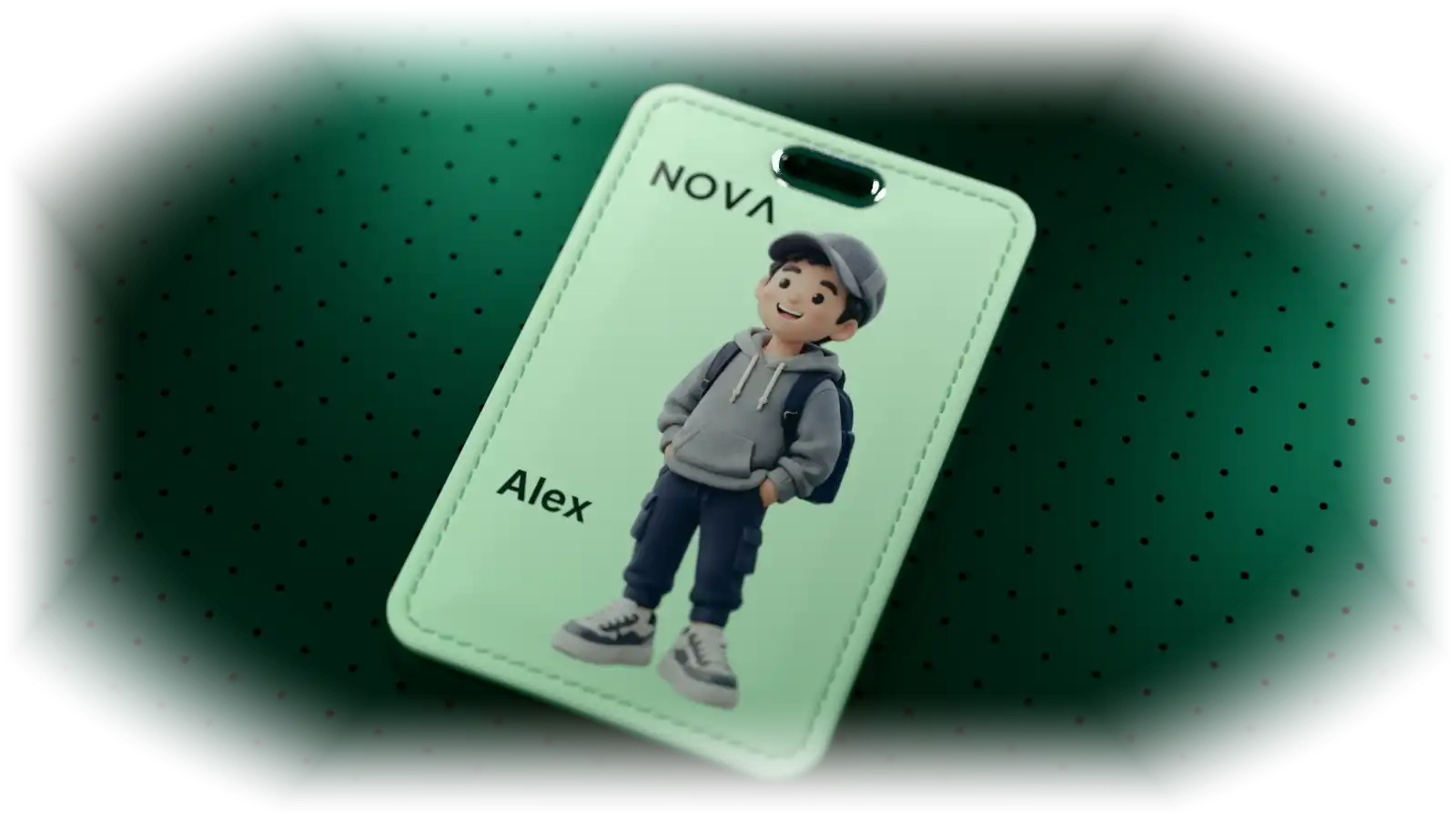
바탕색과 캐릭터를 고르고 브랜드명과 이름을 입력하면 태그 디자인에 바로 반영됩니다.
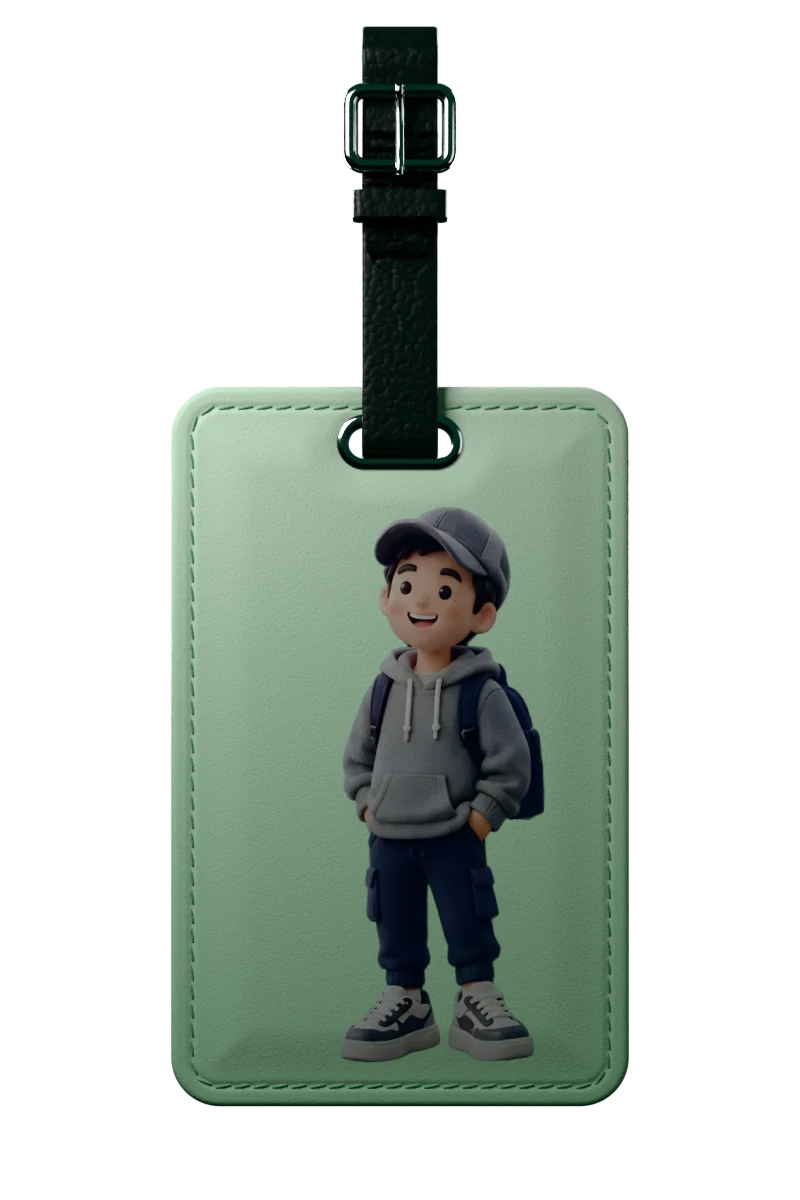
바탕색 민트, 캐릭터 Alex, 브랜드명 NOVA, 이름 Alex
NOVA는 샘플용 브랜드명입니다.
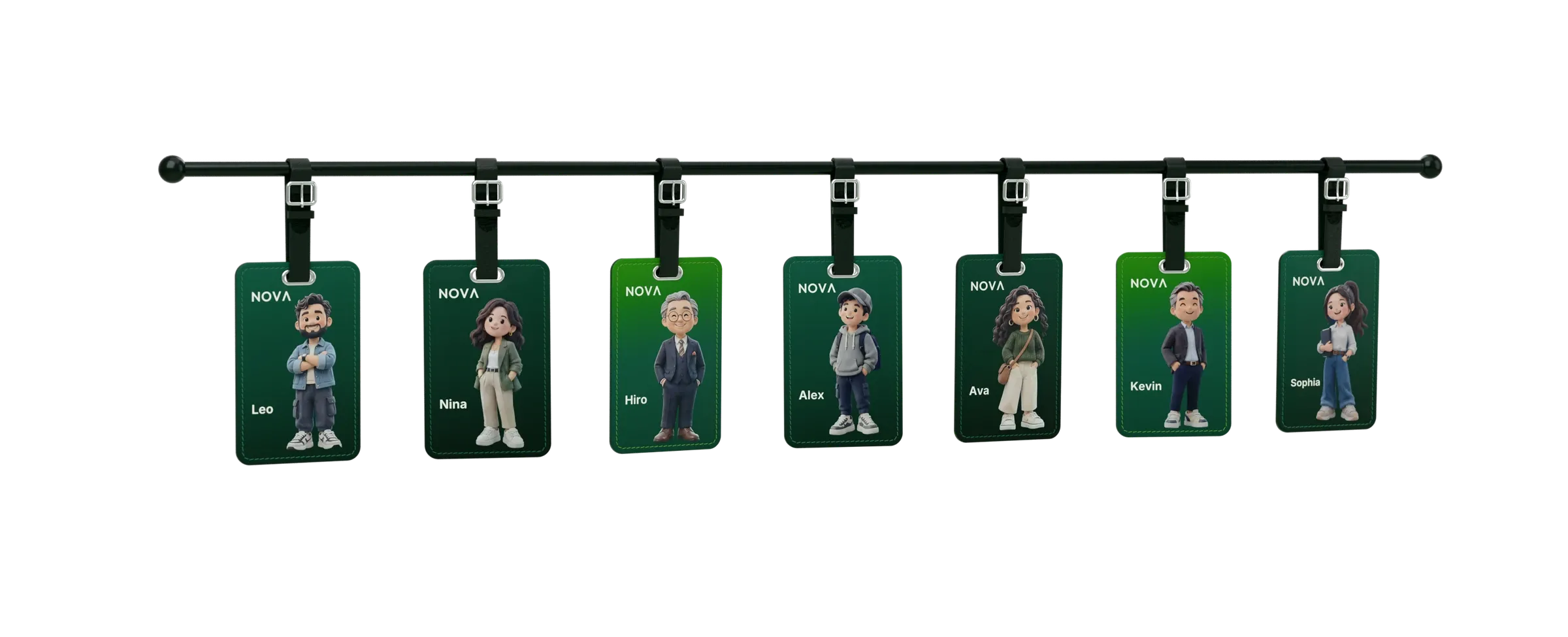
한 행사에서도 똑같은 태그는 없습니다.
태그마다 다른 얼굴을 담습니다.
현장 제작 과정
현장에서 완성하는 네 단계.
- 01 사진 한 장을 촬영합니다.
- 02 AI로 나만의 3D 캐릭터를 만듭니다.
- 03 가죽에 UV 프린팅합니다.
- 04 스트랩을 채워 바로 가져갑니다.
03 · 가죽에 UV 프린팅
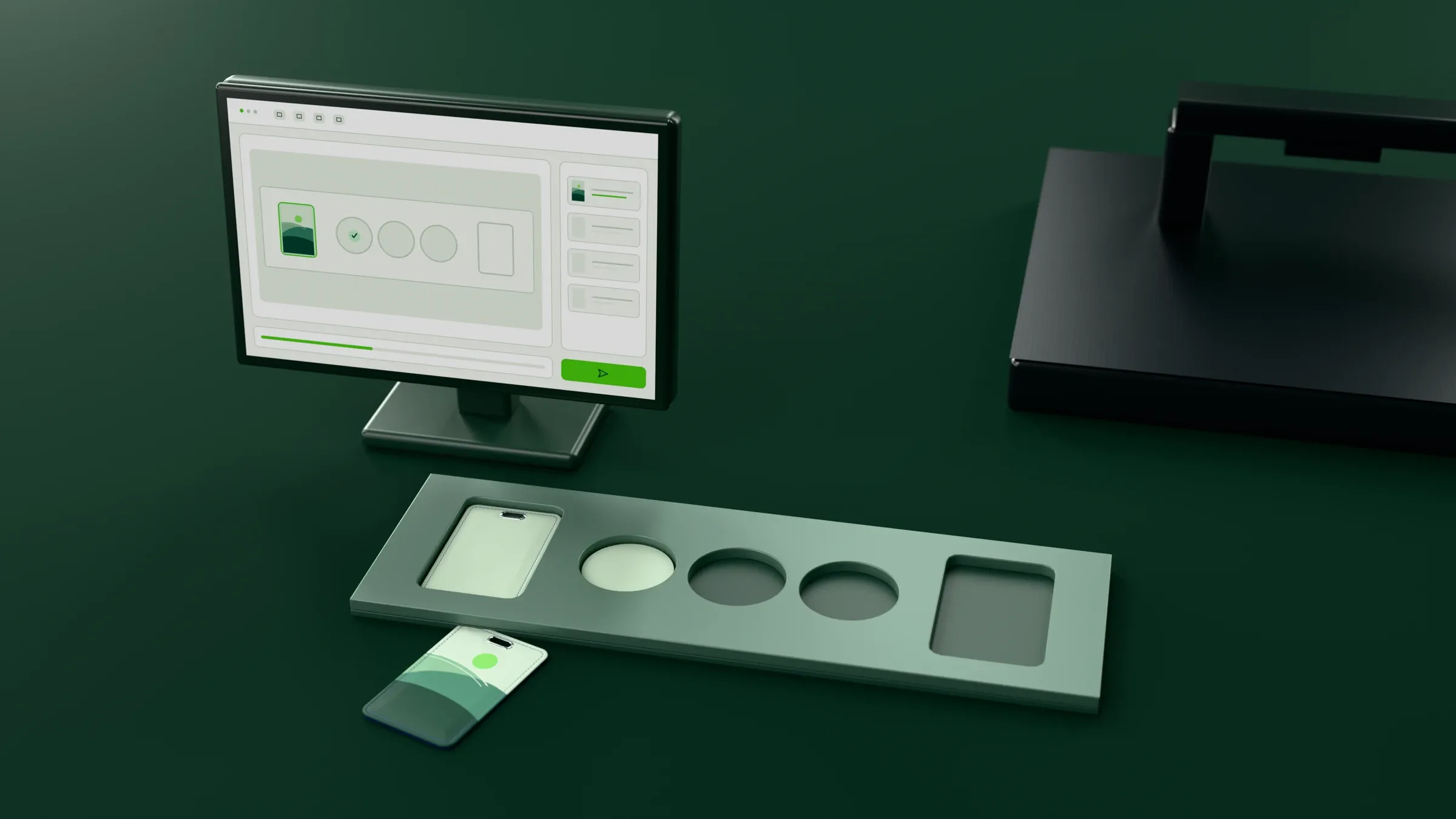
높이를 잰 뒤 인쇄합니다.
콘솔이 밀리미터 단위로 설정된 지그 슬롯에 사진을 배치합니다. UV 프린터는 높이를 측정한 뒤 소재에 인쇄합니다. 소재에 따라 흰색 잉크를 밑바탕에 먼저 인쇄할 수 있습니다.
인쇄가 끝나면 레이아웃이 이력에 추가되고 오늘 완료 건수가 1건 늘어납니다.
데모는 빠르게 재생됩니다. 실제 인쇄에는 몇 분이 걸립니다.
콘솔에서는 촬영이나 AI 효과 생성을 하지 않습니다. 포토부스의 촬영 소프트웨어가 사진을 한 장씩 PepeCloud로 보내 AI 효과를 생성합니다.
사진은 어떻게 배치하나요?
러기지 태그 외에도 다양한 물건에 인쇄합니다.
포토부스에서 받은 사진을 지그에 맞게 배치해 호환 UV 프린터로 보냅니다. 슬롯을 한 번만 설정하면 행사 내내 같은 설정을 사용할 수 있습니다.
사진 수신 폴더
다음 사진을 기다리는 중
- 높이 측정
- 데이터 전송
- 인쇄 0%
- 완료
사진을 선택하면 같은 모양의 슬롯에 배치됩니다. ‘자동 배치’를 켤 수도 있습니다.
- 01
지그를 템플릿으로 저장
캔버스의 각 프레임은 지그의 인쇄 위치에 해당합니다. 슬롯의 크기와 위치를 밀리미터 단위로 설정해 템플릿으로 저장해 두면, 같은 지그를 사용할 때 불러올 수 있습니다.
- 02
사진을 슬롯에 자동 배치
로컬 네트워크 API로 포토부스에서 사진을 보내거나 사진 수신 폴더에 저장합니다. ‘자동 배치’를 켜면 원형 사진은 원형 슬롯에, 세로 사진은 세로 슬롯에 들어갑니다.
- 03
인쇄 전 높이 측정
프린터가 소재의 높이를 먼저 측정하고 소재나 두께가 바뀌면 다시 측정합니다. 필요하면 흰색 잉크를 밑바탕에 먼저 인쇄할 수 있습니다.
- 04
단계별 진행 상황
‘인쇄 확인’을 누르면 높이 측정, 데이터 전송, 인쇄 진행 상황이 차례로 표시됩니다. 완료된 레이아웃은 이력에 추가되며 오늘 완료 건수가 업데이트됩니다.
모든 슬롯이 채워지거나 설정한 대기 시간이 지나면 작업을 자동 전송할 수 있습니다. 프린터가 사용 중이면 대기합니다. 소재를 넣거나 교체하는 작업은 직접 진행하며 안내가 표시되면 프린터의 START를 눌러야 합니다.
키트 구성
프린터·콘솔·지그, 한 세트로
UV 프린터, 콘솔, 지그를 한 세트로 제공하며 행사에 맞춰 구성합니다.
| UV 프린터 | 호환 모델은 구성을 확인할 때 안내합니다.설치 가이드에서는 eufyMake E1을 다룹니다. |
|---|---|
| UV 프린팅 콘솔 | Windows PC에서 실행되며 사진을 지그에 맞춰 배치해 UV 프린터로 전송합니다. |
| 지그 템플릿 | 각 슬롯의 실제 크기와 위치를 밀리미터 단위로 설정하고 템플릿으로 저장합니다. 같은 지그를 쓸 때 다시 불러올 수 있습니다. |
| PC | PC는 구성표에 명시하며 프린터와 같은 로컬 네트워크에 연결합니다. |
| 소재와 잉크 | 견적서에 프로젝트에 사용할 프린터, PC, 잉크, 인쇄용 무지 소재를 명시합니다. |
| 사진 | 사진 수신 폴더에 넣은 JPG 또는 PNG 파일을 배치할 수 있습니다. 포토부스가 연동된 현장에서는 사진을 자동으로 받을 수 있습니다.포토부스 연동 방식은 구성을 확인할 때 결정합니다. |
예약 후 구성, 가격, 배송비, 세금을 안내합니다.
활용 장소
활용 사례와 운영 시 확인할 점.
활용 사례
- 일괄 인쇄. 지그의 슬롯 수만큼 한 번에 인쇄할 수 있습니다.
- 사진이 계속 들어오는 현장. 자동 배치와 자동 전송을 켜면 슬롯이 다 차거나 설정한 대기 시간이 지났을 때 인쇄합니다.
- 동일한 물품에 반복 인쇄. 지그 템플릿을 불러오고 소재나 두께가 바뀌면 높이를 다시 측정합니다.
- 원형, 사각형, 가로형, 세로형이 섞여 있어도 사진의 비율과 모양에 맞는 슬롯에 배치할 수 있습니다.
운영 시 확인할 점
- 구성을 확인할 때 호환되는 UV 프린터를 안내합니다. 가이드에서는 eufyMake E1을 사용합니다.
- 행사 전에 프린터 제조사 소프트웨어로 시험 인쇄를 하고, 표시된 알림을 처리한 뒤 콘솔을 실행합니다.
- 소재 투입과 교체는 담당자가 직접 진행합니다. 안내가 나타나면 프린터 본체의 START를 눌러 주세요.
UV 프린팅 키트 예약
WhatsApp이나 이메일로 신청해 주세요. 구성과 가격을 안내해 드립니다. 신청 시 결제는 필요하지 않습니다.
자주 묻는 질문
어떻게 구매하나요?
이 페이지에서 결제 없이 예약을 신청할 수 있습니다. 이름, 연락처, 국가 또는 지역, 필요한 키트 수를 알려 주시면 행사에 맞는 구성과 가격을 안내합니다.
키트에 UV 프린터가 포함되나요?
네. UV 프린팅 키트에는 UV 프린터와 UV 프린팅 콘솔, 지그가 포함됩니다. 예약 후 구성과 가격을 안내합니다.
어떤 UV 프린터를 사용하나요?
호환 모델은 구성을 확인할 때 안내합니다. 설치 가이드와 유지보수 영상에서는 eufyMake E1을 사용합니다.
인쇄를 자동화할 수 있나요?
사진의 가로세로 비율 태그가 맞으면 배치와 전송을 자동화할 수 있습니다. ‘자동 배치’와 ‘자동 인쇄’를 켜면 슬롯이 다 차거나 설정한 대기 시간이 지난 뒤 전송됩니다. 프린터가 사용 중이면 대기합니다. 소재 투입과 교체는 직접 진행하며 안내가 표시되면 START를 눌러야 합니다.
행사 전에 제조사 소프트웨어로 시험 인쇄를 하는 이유는 무엇인가요?
프린터 제조사 소프트웨어는 흰색 잉크 침전, 잉크 기한 만료, 청소 등의 알림을 표시할 수 있습니다. 일부 알림은 콘솔에 표시되지 않으며 알림 처리는 제조사 소프트웨어에서 해야 합니다. 알림이 열린 채로 남아 있으면 콘솔에서 인쇄가 실패할 수 있습니다. 시험 인쇄 후 알림을 처리하고, 프린터가 대기 상태가 되면 콘솔을 사용하세요.
다른 물건에 인쇄할 때 다시 설정해야 하나요?
같은 지그라면 저장한 템플릿을 불러오면 됩니다. 지그가 바뀌면 슬롯을 확인하고, 소재나 두께가 바뀌면 높이를 다시 측정하세요.
구매 후 어디에 문의하나요?
구매 후 지원, 기술 및 보증 문의는 [email protected] 또는 WhatsApp으로 연락해 주세요.
예약 가능
행사장에서 바로 UV 프린팅을.
지금 결제 없이 예약을 신청할 수 있습니다. 행사 날짜, 예상 방문객 수, 인쇄할 물건을 알려 주시면 구성과 가격을 안내합니다. 쇼룸은 예약 후 방문할 수 있습니다.
- +86 136 9231 3316