

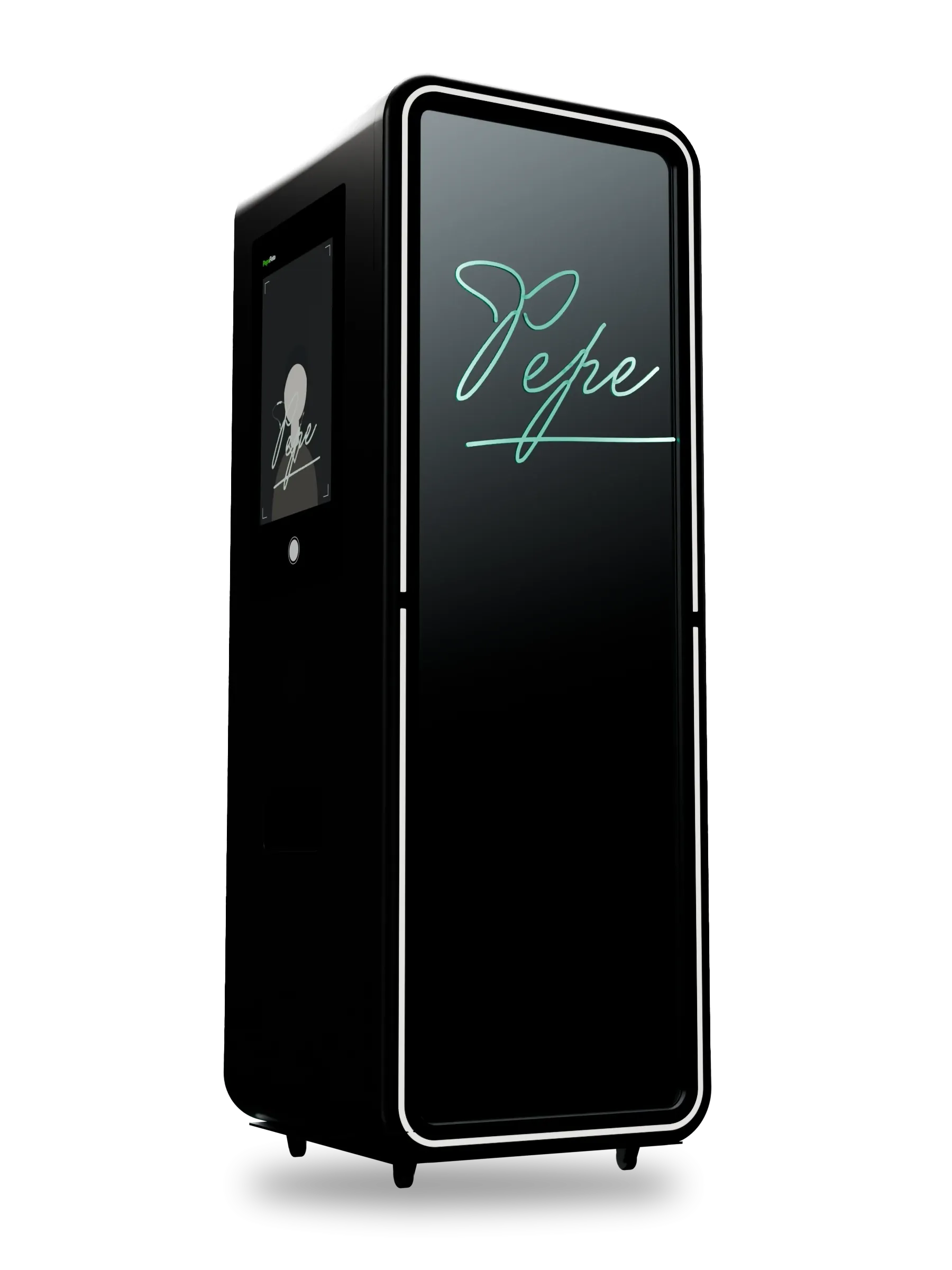
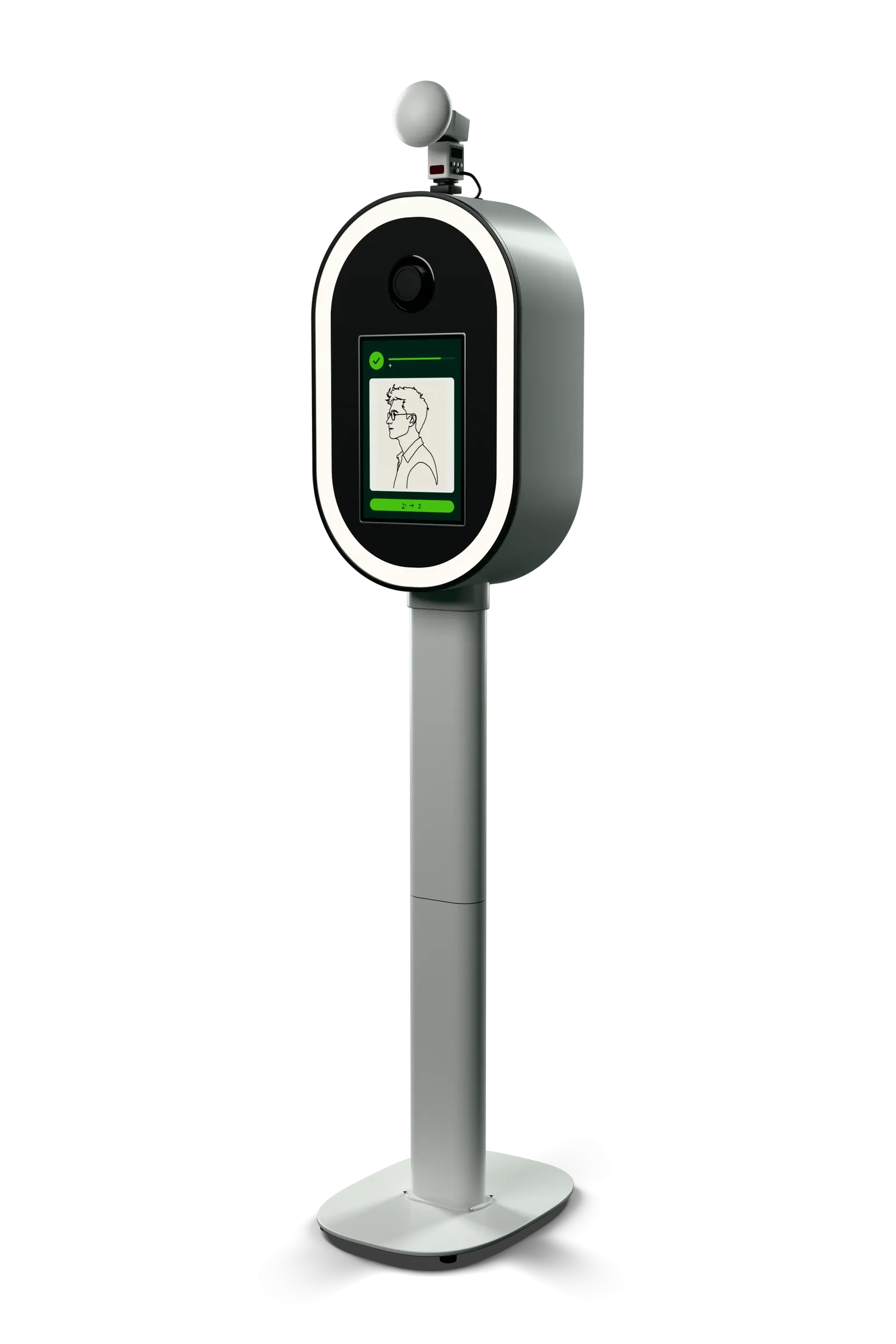
プリンター+コンソール+治具 · 予約受付中
製品概要
一人ひとりに、自分だけのタグを。
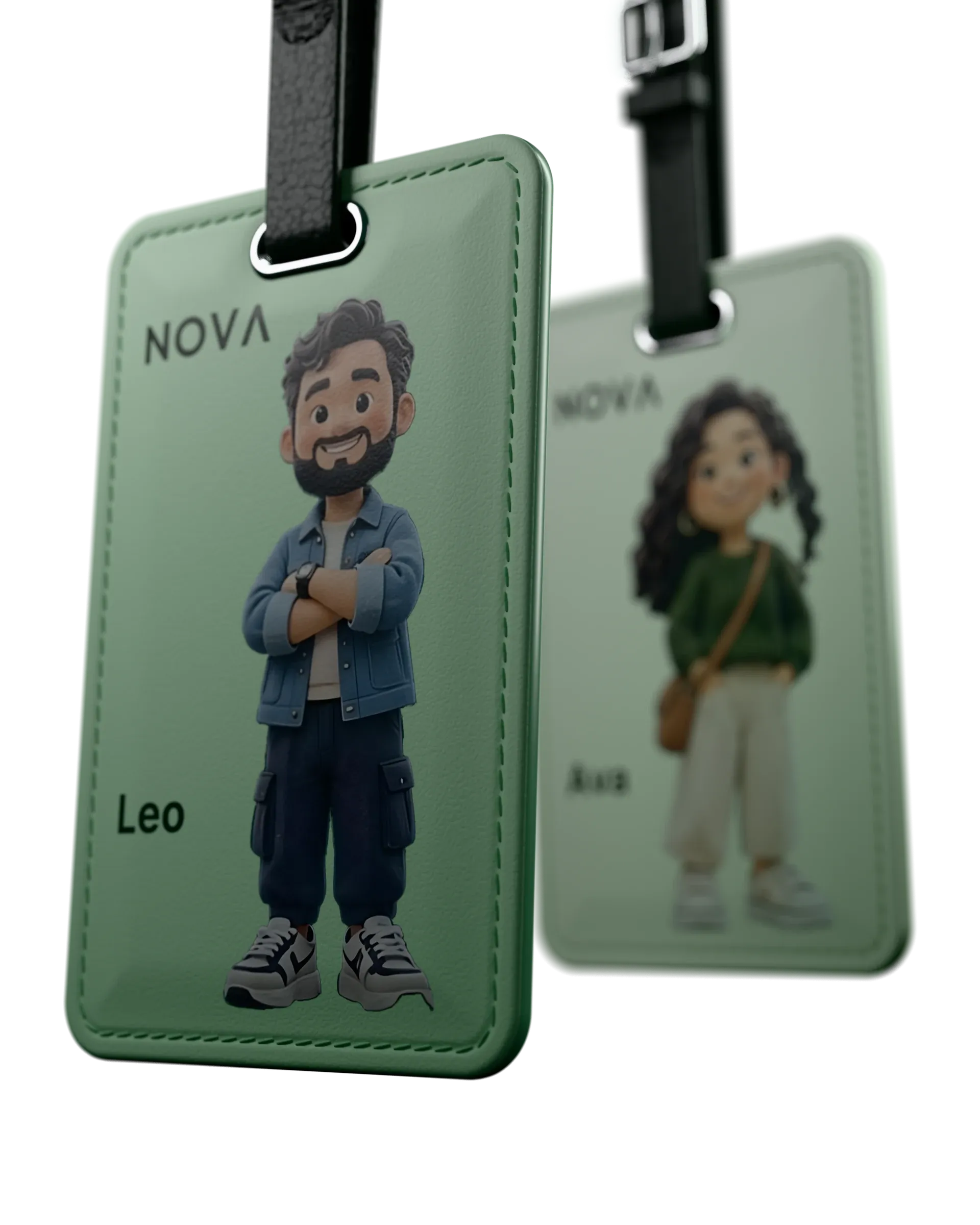
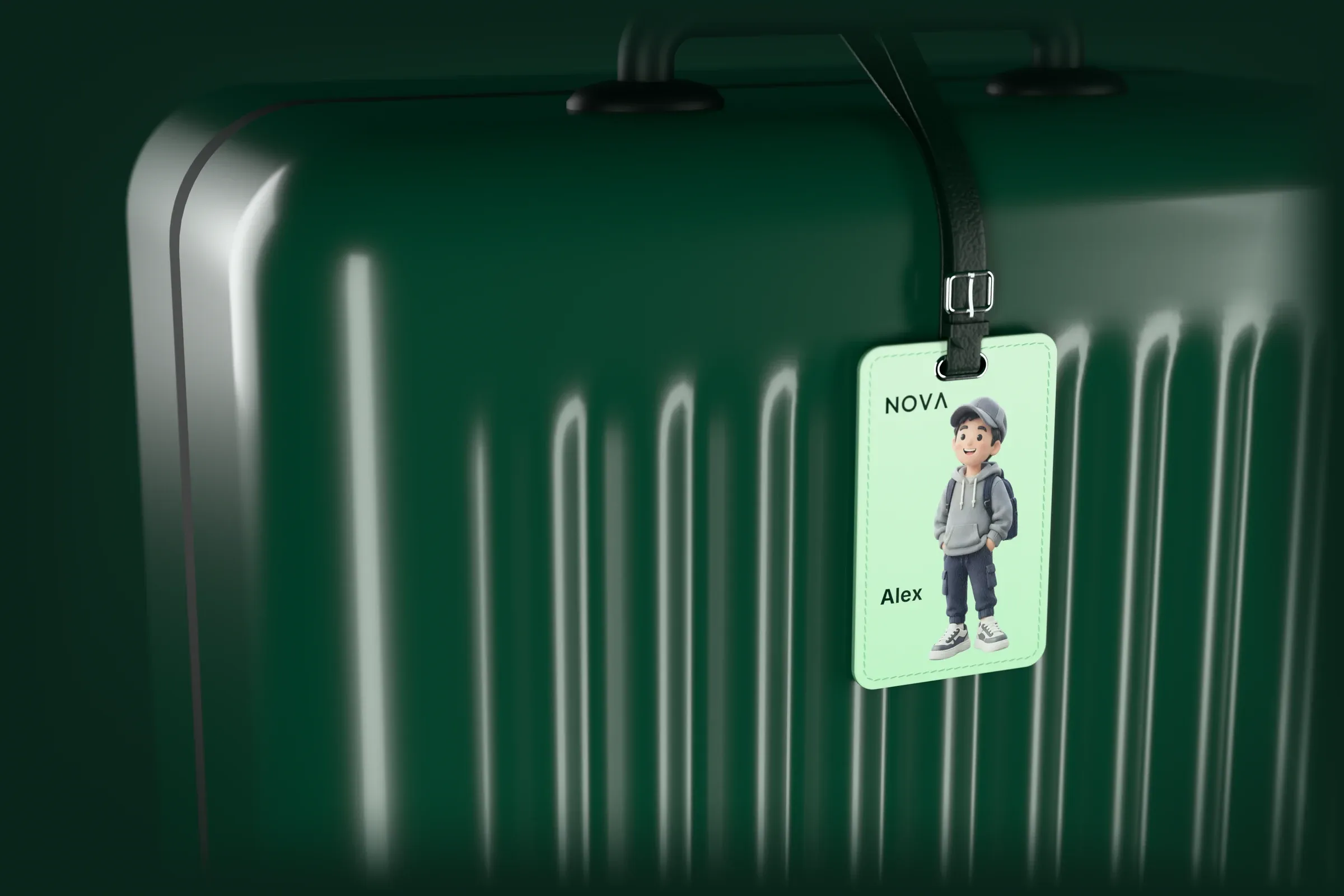
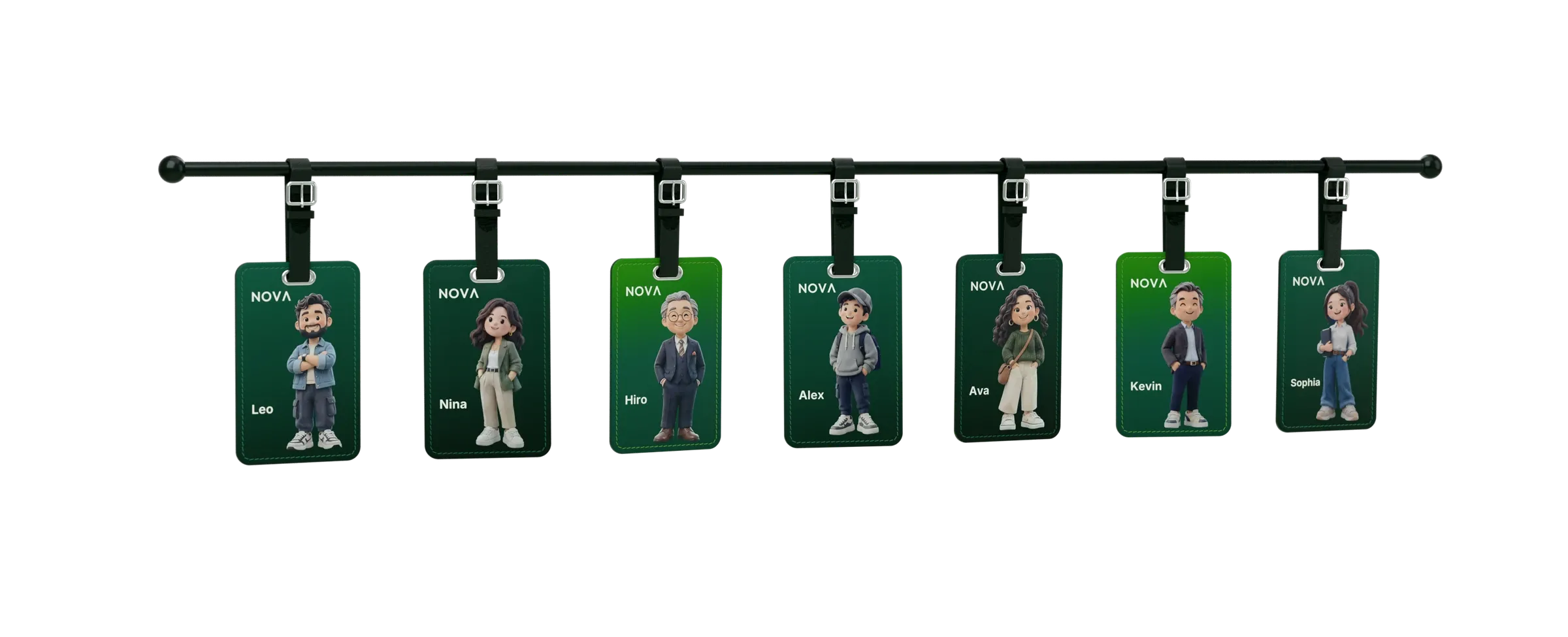
会場で撮った写真を3Dキャラクターにし、UVプリンターでレザーラゲッジタグにプリントします。ゲストはストラップを留めて、その場で持ち帰れます。
- レザーラゲッジタグ
- 約7 × 11 cm(2.8 × 4.3 in)
- ブランドと配色
- カスタマイズ可能
- プリンター+コンソール+治具
- すべて揃ったキット
ゲストが持ち帰れるもの
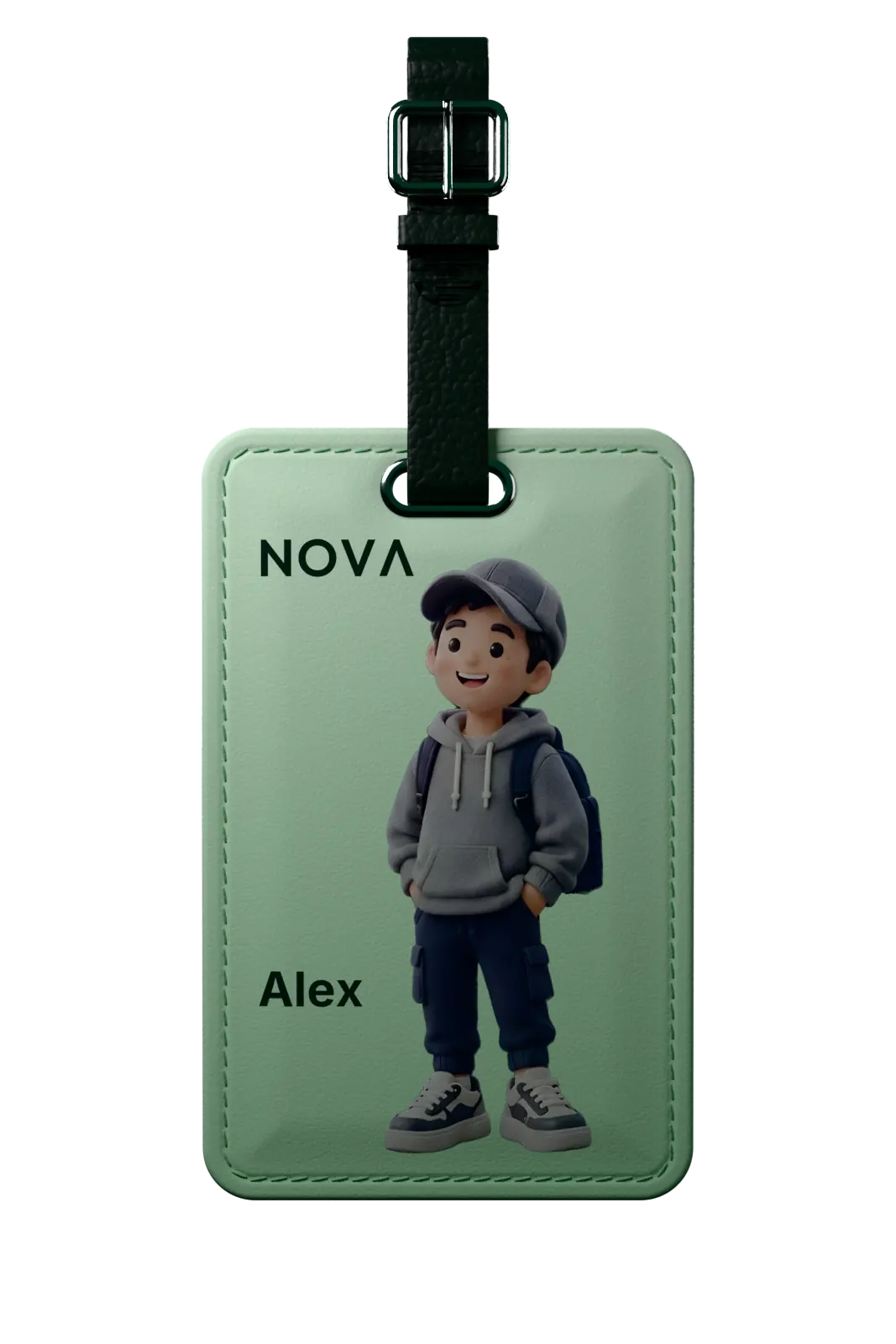
3Dキャラクターのラゲッジタグ
会場で撮影 · AIで生成 · その場でお持ち帰り
- 素材
- レザー
- 寸法
- 約7 × 11 cm(2.8 × 4.3 in)
- カスタマイズ
- ブランドと配色
- 名前
- 欧文または漢字
ブランドや配色を指定できますか?
あなたのブランド。あなたの配色。
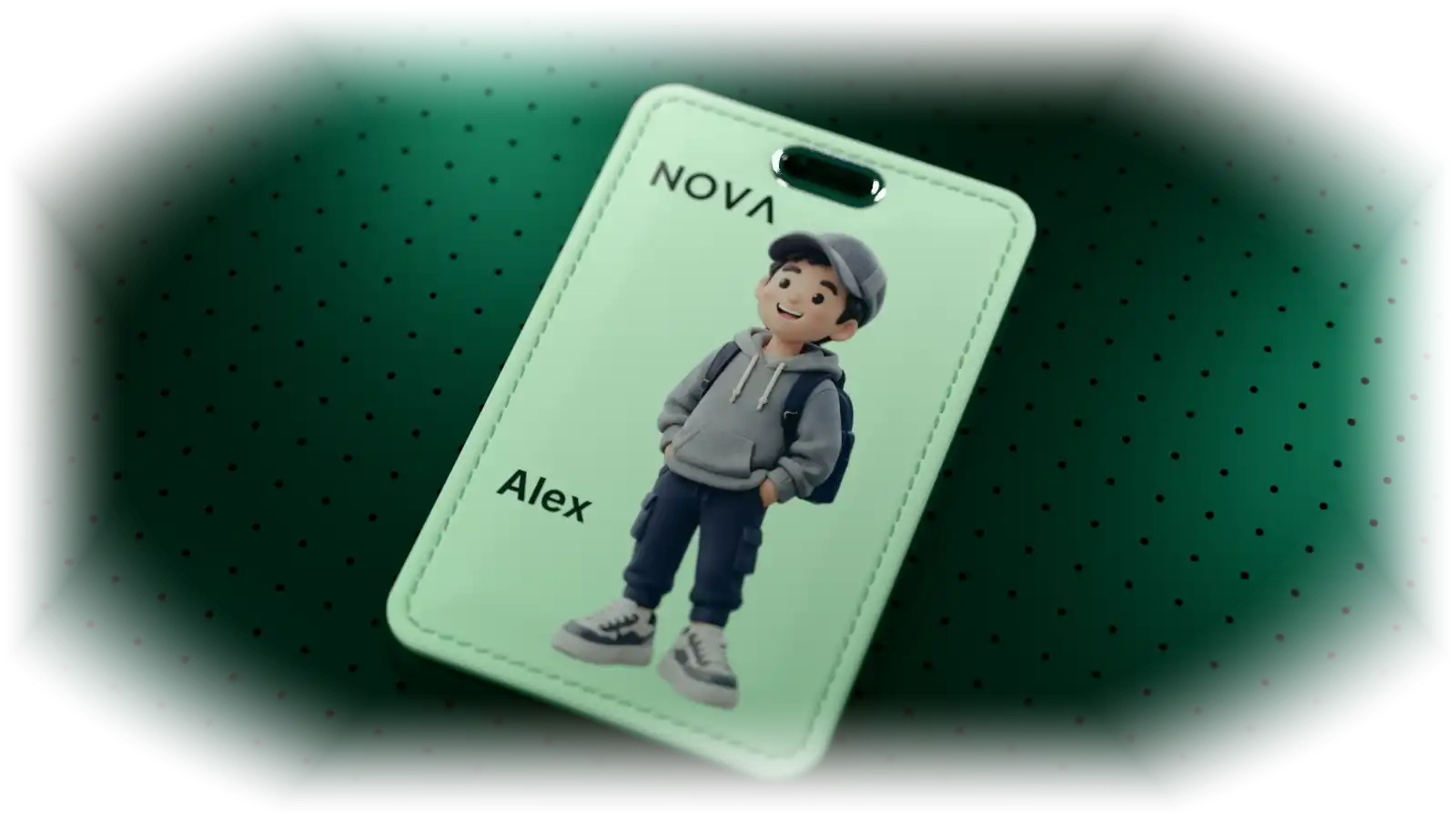
背景色とキャラクターを選び、ブランド名と名前を入力すると、タグのデザインに反映されます。
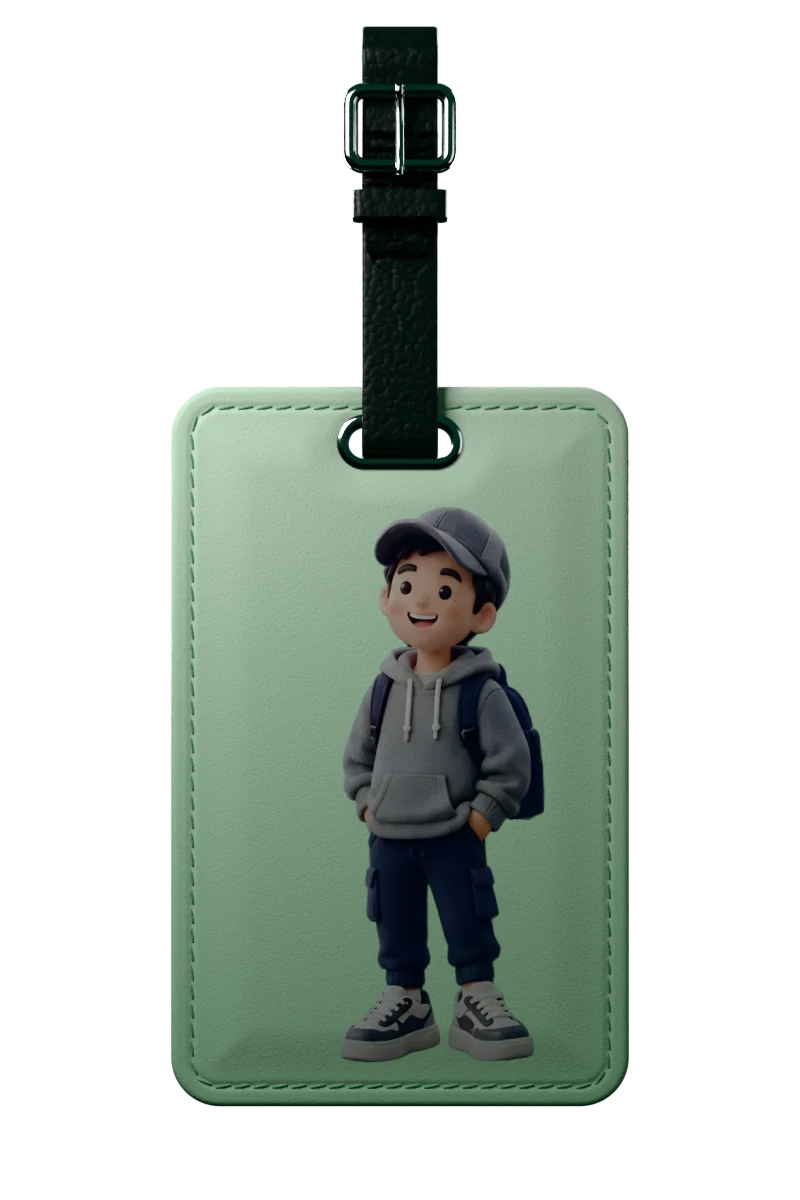
背景色 ミント、キャラクター Alex、ブランド名 NOVA、名前 Alex
NOVA はサンプル用のブランド名です。
同じイベントでも、同じタグはありません。
タグ一枚ずつに、違うポートレートを。
会場での制作の流れ
会場で作る4ステップ。
- 01 写真を一枚撮影。
- 02 AIで自分の3Dキャラクターに。
- 03 レザーにUVプリント。
- 04 ストラップを留めて、お持ち帰り。
03 · レザーにUVプリント
高さを測って、プリントへ。
コンソールがミリ単位で指定した治具のスロットに写真を配置します。UVプリンターは高さを測定してから素材にプリントします。素材に応じて、先に白インクを下地として重ねられます。
プリントが終わると、レイアウトが履歴に入り、本日の完了件数が1件増えます。
デモは早送りです。実際のプリントには数分かかります。
コンソールに撮影やAIエフェクトの生成機能はありません。フォトブースの撮影ソフトが写真を一枚ずつPepeCloudに送り、AIエフェクトを生成します。
写真をどう配置する?
タグ以外にも、さまざまな素材に。
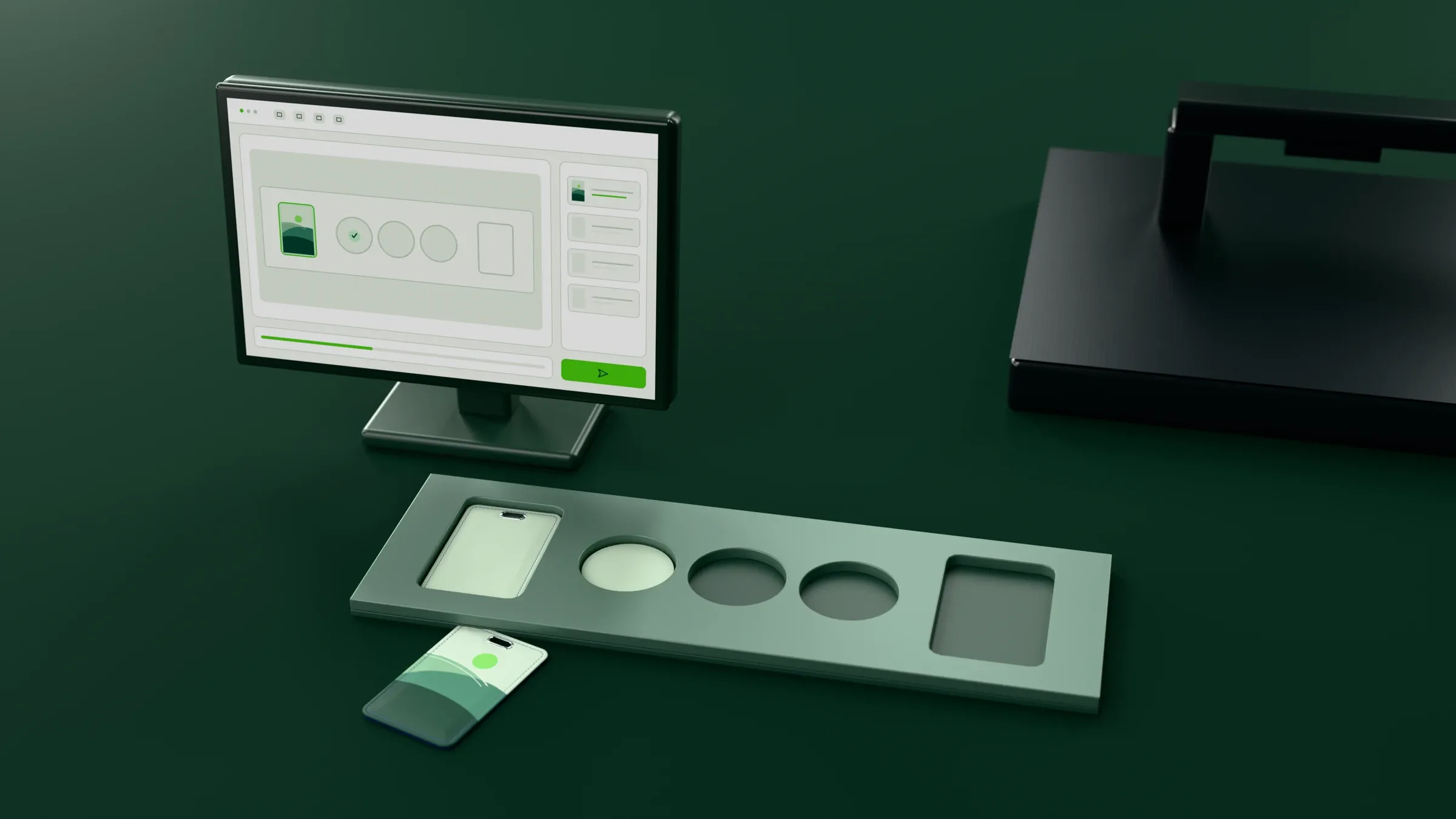
フォトブースから受け取った写真を治具に合わせて配置し、対応するUVプリンターに送ります。スロットを一度設定すれば、当日はその設定で進められます。
写真受信フォルダー
次の写真を待っています
- 高さ測定
- データ転送
- プリント 0%
- 完了
写真を選ぶと同じ形のスロットに入ります。「自動配置」でも配置できます。
- 01
治具をテンプレートとして保存
画面上の枠は、それぞれ治具のプリント位置に対応します。スロットの寸法と位置をミリ単位で指定してテンプレートに保存し、同じ治具を使うときに読み込めます。
- 02
写真をスロットに自動配置
ローカルネットワーク上のAPIでフォトブースから写真を送るか、写真受信フォルダーに保存します。「自動配置」を有効にすると、丸型写真は丸型スロットに、縦型写真は縦型スロットに入ります。
- 03
プリント前に高さを測定
プリンターは素材の高さを先に測定し、素材や厚みが変わるたびに測り直します。白インクを先に下地としてプリントできます。
- 04
進捗を工程ごとに表示
「印刷を確定」を選ぶと、高さ測定、データ転送、プリントの進捗を順に表示します。完了したレイアウトは履歴に入り、本日の完了件数が更新されます。
全スロットが埋まるか、設定した待ち時間を過ぎると、ジョブを自動送信できます。プリンターが使用中なら順番を待ちます。素材のセットと交換は手作業で行い、画面に案内が出たら本体の START を押します。
キットの内容
プリンター、コンソール、治具を一式で。
UVプリンター、コンソール、治具を一式にし、イベントに合わせて構成します。
| UVプリンター | 対応機種は構成の確認時にご案内します。セットアップガイドでは eufyMake E1 を扱っています。 |
|---|---|
| UVプリントコンソール | Windows PCで動作し、写真を治具に合わせて配置してUVプリンターに送信します。 |
| 治具テンプレート | 各スロットの実寸と位置をミリ単位で設定し、テンプレートとして保存します。同じ治具を使うときに読み込めます。 |
| PC | PCは構成に記載し、プリンターと同じローカルネットワークに接続します。 |
| 素材とインク | 見積書には、プリンター、PC、インク、プリント用の無地素材を明記します。 |
| 写真 | 写真受信フォルダーに入れた JPG または PNG を配置できます。フォトブースと連携した会場では、自動で写真を受信できます。フォトブースとの連携方法は構成の確認時に決定します。 |
予約後に構成、価格、送料、税金をご案内します。
活用シーン
活用シーンと運用のポイント。
こんな用途に
- 一括プリント。治具のスロット数だけ、一度にまとめてプリントできます。
- 写真が次々に届く会場。自動配置と自動送信を有効にすると、枠が埋まるか設定した待ち時間を過ぎた時点でプリントします。
- 同じ物に繰り返しプリント。治具のテンプレートを読み込み、素材や厚みを変えたら高さを測り直します。
- 丸型、四角、横型、縦型が混在していても、写真の縦横比と形に合うスロットに配置できます。
運用時の確認事項
- 構成を確認する際に、対応するUVプリンターをご案内します。ガイドでは eufyMake E1 を使用しています。
- イベント前にプリンター純正ソフトで試し刷りをし、表示された通知に対応してからコンソールを起動します。
- 素材のセットと交換はスタッフが行います。案内が出たら、プリンター本体の START を押してください。
UVプリントキットの予約
WhatsAppまたはメールでお申し込みください。構成と価格をご案内します。お申し込み時のお支払いは不要です。
よくある質問
購入方法は?
このページからお支払いなしで予約を申し込めます。お名前、連絡先、国または地域、必要なキット数をお知らせください。イベントに合わせた構成と価格をご案内します。
キットにUVプリンターは含まれますか?
はい。UVプリントは、UVプリンター、UVプリントコンソール、治具をまとめたキットです。予約後に構成と価格をご案内します。
どのUVプリンターを使いますか?
対応機種は構成の確認時にご案内します。セットアップガイドとメンテナンス動画では eufyMake E1 を使用しています。
プリントを自動化できますか?
写真の縦横比タグが一致すれば、配置と送信を自動化できます。「自動配置」と「自動プリント」を有効にすると、スロットが埋まるか設定した待ち時間を過ぎた時点で送信します。プリンターが使用中なら順番を待ちます。素材のセットや交換は手作業で行い、画面に案内が出たら START を押します。
イベントの前に純正ソフトで試し刷りをするのはなぜですか?
純正ソフトには白インクの沈殿、インクの使用期限切れ、クリーニングなどの通知が表示される場合があります。コンソールには表示されない通知もあり、通知への対応は純正ソフトで行います。通知を残したままにすると、コンソールからのプリントが失敗することがあります。試し刷りをして通知に対応し、プリンターが待機状態になってからコンソールを使用してください。
別の物にプリントするときは設定し直しますか?
同じ治具なら保存したテンプレートを読み込むだけです。治具を変えたらスロットを確認し、素材や厚みを変えたら高さを測り直してください。
購入後の問い合わせ先は?
購入後のサポート、技術的なご質問、保証については、[email protected] または WhatsApp へご連絡ください。
予約受付中
イベント会場でUVプリントを。
今すぐお支払いなしで予約を申し込めます。開催日、予定来場者数、プリントしたい物をお知らせください。構成と価格をご案内します。ショールームは予約制でご覧いただけます。
- +86 136 9231 3316